Docker Compose
Docker compose คือไฟล์ script สำหรับการ deploy container โดยจะเป็นไฟล์ .yml หรือ .yaml
ประโยชน์ของการใช้ Docker compose
-
เนื่องจากการใช้ CLI deploy container ที่เต็มไปด้วย parameter เช่น
-p:port,--name:ชื่อ,-e key:valueและอื่นๆอีกมากมาย คำสั่งdocker run ...จึงมีความยาวและมีโอกาศผิดพลาดได้ง่าย Docker compose จึงเข้ามีมีบทบาทโดยการบันทึก parameter ทั้งหมดออกมาเป็นไฟล์ และเราสามารถ reuse file นี้ในทุก ๆ การ deploy ได้ -
สามารถ deploy กลุ่มของ container ได้พร้อมๆกัน นั่นหมายความว่าใน 1 compose จะสามารถกำหนดได้หลาย image พร้อมๆกัน ลดโอกาศผิดพลาดได้
-
สามารถทำระบบ override variable ได้และ reuse environment variable ได้ในหลาย container พร้อมๆกัน
ที่กล่าวมาเป็นเพียงเบื้องต้น เราสามารถประยุกต์การใช้งานได้ในหลาย ๆ รูปแบบเช่น
-
การ Deploy application ที่ต้องการ database เป็นของ service เอง
-
การ Deploy microservice ที่จะต้องมีการ depend on service อื่นๆ
เริ่มต้นใช้งาน Docker compose
Generate docker-compose ด้วย Visual Studio
การเพิ่ม docker-compose.yml สามารถทำได้เหมือนขั้นตอนการ Add docker support โดยการคลิกขวาที่ Project > Add > เลือกเมนูที่ชื่อว่า Container Orchestrator Support... เลือกเป็น docker-compose และระบบปฏิบัติการ Linux
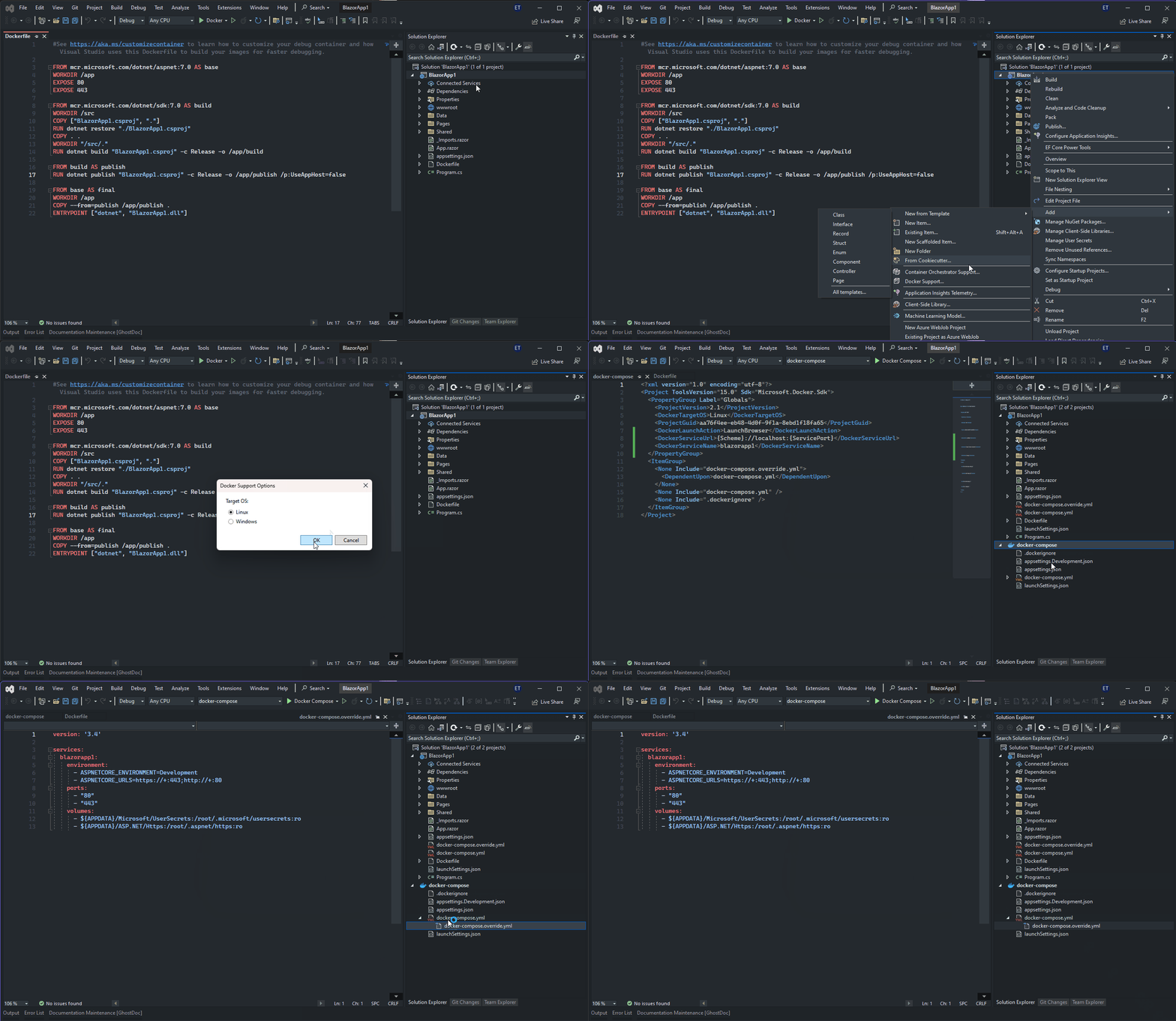
หลังจากการ Add Container Orchestrator Support แล้วจะได้ Project เพิ่มขึ้นมาใน solution ชื่อ docker-compose ซึ่งจะประกอบไปด้วย
| ไฟล์ | หน้าที่ |
|---|---|
.dockerignore | สำหรับการใส่รายการไฟล์ หรือ extension องไฟล์ที่ต้องการจะให้ docker ละเว้นไม่นำไปใช้ในการสร้าง container เช่น .env |
docker-compose.yml | ไฟล์ compose |
docker-compose.override.yml | ไฟล์ compose แบบ override |
launchSettings.json | เก็บค่า profile การรันด้วย docker-compose |
About docker-compose.yml
ไฟล์ .yml จะใช้ indent หรือย่อหน้าเป็นตัวแยกลำดับขั้น หมวดหมู่ของ service ดังนั้นการแก้ไขไฟล์จะต้อง ++tab++ ในการเว้นย่อหน้า
แต่ละ version ของ docker compose จะมีการเขียนตัวแปรที่ไม่เหมือนกัน ให้ใช้พื้นฐานที่ version 3.4
Docker compose จะถูกตั้งชื่อด้วย docker-compose.yml เสมอ ไม่สามารถเปลี่ยนชื่อได้
import Tabs from '@theme/Tabs'; import TabItem from '@theme/TabItem';
ไฟล์ docker-compose.yml จะเก็บข้อมูลการ Deploy หลักๆที่สามารถใช้ร่วมกันในทุก ๆ environment ได้เช่น image address
ในกรณีที่มี service มากกว่า 1 project ภายใน solution เดียวกันหรือ service ที่จะต้องดึง image จากภายนอกมาให้เพิ่ม service ต่อท้ายได้เลย โดย service จะต้องเรียงจาก service ที่ใหญ่ที่สุดและเป็น service ภายในก่อนและตามด้วย service อื่นๆจากภายนอกเช่น database
version '3.4'

services:
    [service-name1]:
        image: [{docker-image-registry-address}/{image-name}:{tag}]
        build:
            context: .
            dockerFile: DockerFile

    # Container อื่น (ถ้ามี)
    [service-name2]:
        image: [{docker-image-registry-address}/{image-name}:{tag}]
        build:
            context: .
            dockerFile: DockerFile

    ...
Meaning of docker-compose.yml
| บรรทัด | ความหมาย |
|---|---|
| 1 | version ของ docker-compose มีผลกับ ชื่อ parameter และ syntax |
| 3 | หมวดหมู่ services สำหรับการใส่รายการ service ทั้งหมด นอกจาก services ในตัวอย่างแล้วก็จะมี networks, volumes เป็นต้น |
| 4 | ชื่อ service |
| 5 | image address คือที่อยู่ของ image หรือ gitlab image registry ตามด้วย /{service-name}:{tag} ใช้สำหรับการ push image หลัง publish และใช้ pull image ถ้าเป็น service จากภายนอกในขั้นตอนการ run |
| 6 | หมวดการ build image |
| 7 | context: . คือ การกำหนด directory ของโปรเจค |
| 8 | dockerFile: DockerFile คือ directory ของ Dockerfile ภายในโปรเจค จะมีความแตกต่างไปตามลักษณะโครงสร้างของ Solution |
ไฟล์ .override.yml จะใช้สำหรับการตั้งค่าการทำงานของ container ในต่าง environment ซึ่งการ Deploy ไปยัง site ทดสอบหรือ UAT จะต้องใช้ .staging.yml และ Deploy ไปยัง Production site จะต้องใช้ .production.yml
ตัวอย่างดังกล่าวเป็นค่าเริ่มต้นจาก Visual Studio ที่ generate docker-compose file ขึ้นมาให้ ส่วนไหนที่ไม่ใช้งาน สามารถลบออกได้เช่น การใช้ User secret ในส่วนของ Volumes
version '3.4'

services:
    [service-name1]:
        environment:
          - ASPNETCORE_ENVIRONMENT=Development
          - ASPNETCORE_URLS=https://+:443;http://+:80
        ports:
          - "80"
          - "443"
        volumes:
          - ${APPDATA}/Microsoft/UserSecrets:/root/.microsoft/usersecrets:ro
          - ${APPDATA}/ASP.NET/Https:/root/.aspnet/https:ro

    ...
Meaning of docker-compose.yml
| บรรทัด | ความหมาย |
|---|---|
| 1 | version ของ docker-compose มีผลกับ ชื่อ parameter และ syntax |
| 3 | หมวดหมู่ services สำหรับการใส่รายการ service ทั้งหมด นอกจาก services ในตัวอย่างแล้วก็จะมี networks, volumes เป็นต้น |
| 4 | ชื่อ service |
| 5 | หมวดการตั้งค่าตัวแปร environment |
| 6 | ASPNETCORE_ENVIRONMENT=Development เป็นการกำหนดค่า Environment ของ .NET Application ว่าขณะนี้กำลังทำงานบน environment Development ค่าอื่น ๆ เช่น Staging, Production |
| 7 | ASPNETCORE_URLS=https://+:443;http://+:80 เป็นการกำหนดว่า container นี้จะมีการใช้งานผ่าน https และ http โดย default |
| 8 | ชื่อหมวดการตั้งค่า ports ที่ใช้ |
| 9 | อนุญาตให้มีการติดต่อผ่าน port 80 หรือ http |
| 10 | อนุญาตให้มีการติดต่อผ่าน port 443 หรือ https |
| 11 | ชื่อหมวดการตั้งค่า volumes หรือ persistent storage |
| 12 | (optional) volume สำหรับไฟล์ user secret ของ .NET สำหรับการเก็บค่า Credential เช่น Connection string อ่านเพิ่มเติมที่ Safe storage of app secrets in development in ASP.NET Core |
| 13 | (optional) volume สำหรับการใช้งาน https |
เนื่องจาก Directory เบื้องต้นมีการเรียกใช้งานไปที่ Appdata ของ Windows ทำให้ขั้นตอนการสร้าง container บน Linux จะเกิด Error ได้ จะต้องเปลี่ยนเป็น
volumes:
  - ${APPDATA}/Microsoft/UserSecrets:/root/.microsoft/usersecrets:ro
  - ${APPDATA}/ASP.NET/Https:/root/.aspnet/https:ro
volumes:
  - ~/.microsoft/usersecrets/<user_secrets_id>/secrets.json
  - ~/.aspnet/https:/https:ro
การกำหนดค่า ASPNETCORE_ENVIRONMENT จะส่งผลกับการอ่าน appsettings.json ของ .NET Application โดยจะมีการอ่าน override จากไฟล์ appsettings.production.json
การใช้งาน Docker Compose เบื้องต้น
ไฟล์ docker-compose.yml และ docker-compose.override.yml ใน solution นอกจากการ run ด้วย Visual Studio แล้ว สามารถใช้ผ่าน Terminal ได้โกยใช้คำสั่งดังนี้
Pull images
คำสั่งสำหรับการ pull images ของทุก container ที่ยังไม่มีในเครื่องลงมาเก็บไว้
docker-compose pull
Run containers
คำสั่งสำหรับการ run เพื่อสร้างชุด container เทียบเท่ากับการใช้คำสั่ง docker run ... กับทุก image ใน compose และอ่านค่าจากตัวแปรต่าง ๆ เช่น ports, volumes, name เป็นต้น
docker-compose up -d
Stop containers
คำสั่งหยุดการทำงานของ container ทั้งหมดที่อยู่ใน compose เทียบเท่ากับการใช้คำสั่ง docker stop ... กับทุก image ใน compose
docker-compose down
Deploy with Docker compose
การ Deploy ด้วย docker-compose จะต้องสร้างไฟล์หรือคัดลอกไฟล์ docker-compose.yml และ docker-compose.production.yml ไปยัง server ปลายทางที่ต้องการจะ deploy โดยจะต้องถูกจัดเก็บที่ folder [{ชื่อโปรเจค}-compose] และใช้คำสั่ง docker-compose up -d เพื่อ deploy application มีขั้นตอนดังนี้
Step1: Prepare docker-compose files in server
- remote เข้าไปที่ server
- สร้าง folder ชื่อ [{ชื่อโปรเจค}-compose] โดยการใช้คำสั่ง
mkdir /[{ชื่อโปรเจค}-compose] - เข้าไปยัง folder ที่สร้างด้วยคำสั่ง
cd /[{ชื่อโปรเจค}-compose] - สร้างไฟล์
docker-compose.ymlด้วยคำสั่งnano docker-compose.yml - copy เนื้อหาภายใน
docker-compose.ymlใน Solution และคลิกขวาเพื่อวาง - save and exit โดย ++ctrl+x++ และ ++enter++
- สร้างไฟล์
docker-compose.production.ymlด้วยคำสั่งnano docker-compose.production.yml - copy เนื้อหาภายใน
docker-compose.production.ymlใน Solution และคลิกขวาเพื่อวาง - save and exit โดย ++ctrl+x++ และ ++enter++
ใน Production site จะต้องกำหนดให้ตัวแปร ASPNETCORE_ENVIRONMENT มีค่าเท่ากับ Production
Step2: Release services
ใช้คำสั่ง docker-compose up -d เพื่อสั่งให้ docker อ่าน compose และสร้าง container